Domain auto-system.de kaufen?
Wir ziehen mit dem Projekt
auto-system.de um.
Sind Sie am Kauf der Domain
auto-system.de interessiert?
domain@kv-gmbh.de · 0541-91531010
Domain auto-system.de kaufen?
Was ist ein Bildschirmfoto?
Ein Bildschirmfoto ist eine digitale Aufnahme des aktuellen Bildschirminhalts eines Computers, Smartphones oder Tablets. Es kann verwendet werden, um den aktuellen Zustand eines Programms, einer Webseite oder einer anderen Anwendung festzuhalten und zu teilen. Bildschirmfotos können in verschiedenen Dateiformaten gespeichert werden, wie z.B. JPEG oder PNG. **
Was bedeutet Snapchat Bildschirmfoto?
Ein Snapchat Bildschirmfoto bedeutet, dass jemand ein Foto von einem Snap gemacht hat, indem er den Bildschirm seines Geräts abfotografiert hat. Dies kann geschehen, wenn der Absender nicht möchte, dass das Foto gespeichert oder weitergeleitet wird. Oft wird ein Bildschirmfoto als Verletzung der Privatsphäre angesehen, da die Bilder normalerweise nur für einen kurzen Zeitraum sichtbar sind. Es ist wichtig, die Privatsphäre anderer zu respektieren und keine Bildschirmfotos von Snaps zu machen, es sei denn, es ist ausdrücklich erlaubt. **


Ähnliche Suchbegriffe für Bildschirmfoto
Top-Angebote
Produkte zum Begriff Bildschirmfoto:
-
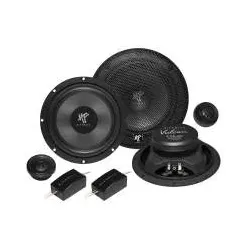
Hifonics VX6.2E 16,5 cm (6.5") Komponenten-SystemHifonics VX6.2E 16,5 cm (6.5") Komponenten-System VULCAN VX START-UP Beschreibung: Mit der VULCAN VX Serie erweitert HiFonics seine Lautsprecherpalette mit grundsoliden und auf Preis/Leistung optimierte Modelle, die den Car Hifi Fan nichts vermissen lassen. Das VULCAN VX Komponenten-System VX6.2C beinhaltet hochwertige 12dB Frequenzweichen mit 3-stufiger Hochton-Pegelanpassung und detailliert spielenden 25 mm Gewebe-Hochtönern. Sowohl die Midbass-Woofer als auch die Hochtöner des 16,5 cm Sets sind paarweise separat erhältlich. Ergänzend sind die VX6.2E und VX5.2E Systeme mit einbaufreundlichen Kabelfrequenzweichen erhältlich. Technische Daten: 16,5 cm (6.5") Komponenten-System 100 W/RMS, 200 W/MAX, 4 Ω Frequenzgang 56 - 22000 Hz 25 mm Gewebe-Neodym-Hochtöner 12 dB Kabel-Frequenzweiche mit Überlastschutz Basslautsprecher: Ø 143 mm, ‡ 58 mm Hochtöner: Ø 50,5 mm, ‡ 18 mm &n...99,90 €*Versand: 9,99 €Sichere Weiterleitung zum Anbieter


-
Wie erstelle ich Bildschirmfotos mit einer Bildschirmfoto-Software? Welche Bildschirmfoto-Software könnt ihr empfehlen?
Um Bildschirmfotos mit einer Bildschirmfoto-Software zu erstellen, musst du die Software herunterladen und installieren, dann das Programm öffnen und die gewünschte Taste oder Tastenkombination drücken, um das Bildschirmfoto aufzunehmen. Ich kann Snagit, Lightshot und Greenshot als empfehlenswerte Bildschirmfoto-Software empfehlen. **
-
Wie ändere ich das Bildschirmfoto?
Um das Bildschirmfoto zu ändern, musst du zuerst das gewünschte Bild auswählen, das du als neues Bildschirmfoto verwenden möchtest. Anschließend öffnest du die Einstellungen deines Geräts und suchst nach der Option "Hintergrund" oder "Bildschirmfoto". Dort kannst du dann das neue Bild auswählen und als Bildschirmfoto festlegen. Vergiss nicht, die Änderungen zu speichern, damit das neue Bildschirmfoto aktiviert wird. Wenn du Schwierigkeiten hast, das Bildschirmfoto zu ändern, kannst du auch in der Bedienungsanleitung deines Geräts nach weiteren Anweisungen suchen oder dich an den Kundensupport des Herstellers wenden. **
-
Wie kann ich ein Bildschirmfoto machen?
Um ein Bildschirmfoto zu machen, kannst du die Tastenkombination "Druck" oder "Print Screen" auf deiner Tastatur verwenden. Dadurch wird ein Screenshot des gesamten Bildschirms erstellt. Du kannst auch die Tastenkombination "Alt + Druck" verwenden, um nur das aktive Fenster aufzunehmen. Das Bildschirmfoto wird dann in die Zwischenablage kopiert und kann in einem Bildbearbeitungsprogramm oder einer anderen Anwendung eingefügt und gespeichert werden. **
-
Wie kann ein Bildschirmfoto unter Windows erstellt werden? Wie kann ein Bildschirmfoto auf einem Mac gemacht werden?
Unter Windows kann ein Bildschirmfoto durch Drücken der Taste "Druck" auf der Tastatur erstellt werden. Anschließend kann das Bild in ein Grafikprogramm oder in Paint eingefügt und gespeichert werden. Auf einem Mac kann ein Bildschirmfoto durch Drücken von "Cmd + Shift + 3" für den gesamten Bildschirm oder "Cmd + Shift + 4" für einen ausgewählten Bereich erstellt werden. Das Bild wird automatisch auf dem Desktop gespeichert. **

Wie kann ich ein Bildschirmfoto auf meinem Computer machen? Wie erstelle ich ein Bildschirmfoto auf meinem Smartphone?
Auf einem Computer kannst du ein Bildschirmfoto machen, indem du die Taste "Druck" oder "Print Screen" drückst und dann das Bild in ein Bildbearbeitungsprogramm einfügst. Auf einem Smartphone kannst du ein Bildschirmfoto machen, indem du gleichzeitig die Power-Taste und die Lautstärke-Taste drückst oder eine spezielle Tastenkombination verwendest, die von Hersteller zu Hersteller variieren kann. Das Bildschirmfoto wird dann in deiner Galerie gespeichert. **
Wie erstellt man ein Bildschirmfoto auf einem Windows Computer? Kann man auch auf einem Smartphone ein Bildschirmfoto machen?
Um ein Bildschirmfoto auf einem Windows Computer zu erstellen, drücke die Taste "Druck" auf der Tastatur. Das Bildschirmfoto wird in die Zwischenablage kopiert und kann dann in ein Bildbearbeitungsprogramm eingefügt und gespeichert werden. Auf einem Smartphone kann man ebenfalls ein Bildschirmfoto machen, indem man gleichzeitig die Power-Taste und die Lautstärke-Taste drückt. **
Top-Angebote
Produkte zum Begriff Bildschirmfoto:
-
Gira Adapterrahmen System 70 für System 55 Komponenten 028972Adapterrahmen für die Integration von Produkten aus dem Gira System 55 in das System 70. Er hat einen quadratischen Ausschnitt von 55 x 55 mm und wird mit passenden Abdeckrahmen der Serien F100, F200, F200 flach und F300 verwendet. Der Adapterrahmen ist reinweiß seidenmatt lackiert und entspricht ähnlich RAL 9010. Technische Informationen Marke Gira Produkttyp Übergangsadapter für Installationsschalterprogramme Serie System 70 Gira F1006,38 €*Versand: 6,90 €Sichere Weiterleitung zum Anbieter
-
Gira Adapterrahmen System 70 für System 55 Komponenten 028974Der Gira Adapterrahmen verbindet Produkte aus dem System 55 mit dem System 70. Er hat einen quadratischen Ausschnitt von 55 x 55 mm und dient zur Integration in passende Abdeckrahmen. Der Rahmen ist schwarz matt lackiert und mit den Abdeckrahmen F100, F200, F200 flach und F300 kompatibel. Technische Informationen Marke Gira Produkttyp Übergangsadapter für Installationsschalterprogramme Serie System 70 Gira F1006,38 €*Versand: 6,90 €Sichere Weiterleitung zum Anbieter
-
Was ist ein Bildschirmfoto?
Ein Bildschirmfoto ist eine digitale Aufnahme des aktuellen Bildschirminhalts eines Computers, Smartphones oder Tablets. Es kann verwendet werden, um den aktuellen Zustand eines Programms, einer Webseite oder einer anderen Anwendung festzuhalten und zu teilen. Bildschirmfotos können in verschiedenen Dateiformaten gespeichert werden, wie z.B. JPEG oder PNG. **
-
Was bedeutet Snapchat Bildschirmfoto?
Ein Snapchat Bildschirmfoto bedeutet, dass jemand ein Foto von einem Snap gemacht hat, indem er den Bildschirm seines Geräts abfotografiert hat. Dies kann geschehen, wenn der Absender nicht möchte, dass das Foto gespeichert oder weitergeleitet wird. Oft wird ein Bildschirmfoto als Verletzung der Privatsphäre angesehen, da die Bilder normalerweise nur für einen kurzen Zeitraum sichtbar sind. Es ist wichtig, die Privatsphäre anderer zu respektieren und keine Bildschirmfotos von Snaps zu machen, es sei denn, es ist ausdrücklich erlaubt. **
-
Wie erstelle ich Bildschirmfotos mit einer Bildschirmfoto-Software? Welche Bildschirmfoto-Software könnt ihr empfehlen?
Um Bildschirmfotos mit einer Bildschirmfoto-Software zu erstellen, musst du die Software herunterladen und installieren, dann das Programm öffnen und die gewünschte Taste oder Tastenkombination drücken, um das Bildschirmfoto aufzunehmen. Ich kann Snagit, Lightshot und Greenshot als empfehlenswerte Bildschirmfoto-Software empfehlen. **
-
Wie ändere ich das Bildschirmfoto?
Um das Bildschirmfoto zu ändern, musst du zuerst das gewünschte Bild auswählen, das du als neues Bildschirmfoto verwenden möchtest. Anschließend öffnest du die Einstellungen deines Geräts und suchst nach der Option "Hintergrund" oder "Bildschirmfoto". Dort kannst du dann das neue Bild auswählen und als Bildschirmfoto festlegen. Vergiss nicht, die Änderungen zu speichern, damit das neue Bildschirmfoto aktiviert wird. Wenn du Schwierigkeiten hast, das Bildschirmfoto zu ändern, kannst du auch in der Bedienungsanleitung deines Geräts nach weiteren Anweisungen suchen oder dich an den Kundensupport des Herstellers wenden. **
Ähnliche Suchbegriffe für Bildschirmfoto
-
Hifonics VX6.2E 16,5 cm (6.5") Komponenten-SystemHifonics VX6.2E 16,5 cm (6.5") Komponenten-System VULCAN VX START-UP Beschreibung: Mit der VULCAN VX Serie erweitert HiFonics seine Lautsprecherpalette mit grundsoliden und auf Preis/Leistung optimierte Modelle, die den Car Hifi Fan nichts vermissen lassen. Das VULCAN VX Komponenten-System VX6.2C beinhaltet hochwertige 12dB Frequenzweichen mit 3-stufiger Hochton-Pegelanpassung und detailliert spielenden 25 mm Gewebe-Hochtönern. Sowohl die Midbass-Woofer als auch die Hochtöner des 16,5 cm Sets sind paarweise separat erhältlich. Ergänzend sind die VX6.2E und VX5.2E Systeme mit einbaufreundlichen Kabelfrequenzweichen erhältlich. Technische Daten: 16,5 cm (6.5") Komponenten-System 100 W/RMS, 200 W/MAX, 4 Ω Frequenzgang 56 - 22000 Hz 25 mm Gewebe-Neodym-Hochtöner 12 dB Kabel-Frequenzweiche mit Überlastschutz Basslautsprecher: Ø 143 mm, ‡ 58 mm Hochtöner: Ø 50,5 mm, ‡ 18 mm &n...99,90 €*Versand: 9,99 €Sichere Weiterleitung zum Anbieter
-
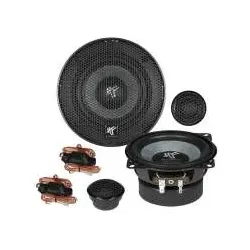
Hifonics ZS4.2E 10 cm (4") Komponenten-SystemHifonics ZS4.2E 10 cm (4") Komponenten-System ZEUS ZS HIGH-END Beschreibung: Das ZEUS 2-Wege 16,5 cm Kompo-System ZX6.2C wurde in der Fachzeitschrift Car&Hifi 1/2019 mit toller Performance zum Testsieger in der Spitzenklasse gekürt. Großen Anteil an der sehr guten Klangwiedergabe haben die verwendete Honeycomb-Verbundmembranen und die Neodym-Gewebehochtöner, die jetzt auch in den ZEUS ZS-Systemen Verwendung finden. Die drei Ableger des Testsiegers ZX6.2C sind in den Korbgrößen 16,5, 13 und 10 cm erhältlich. Nebst der hochwertigen Sandwich-Membran aus der ZX-Serie kommen die gleichen hochbelastbaren Schwingspulen zum Einsatz, die beim 16,5 cm großen Spitzenmodell ZS6.2E sogar mit 30 mm besonders üppig ausfallen. Alle ZEUS ZS Kompo-Lautsprecher sind mit abnehmbaren Magnetboots ausgestattet und werden paarweise mit Lochblechgitterset geliefert. Ein weiteres Highlight der ZS-Sy...159,00 €*Versand: 9,99 €Sichere Weiterleitung zum Anbieter
-
Kafka, Franz: Der ProzessDer Prozess , Sven Regener liest Franz Kafka , Wellen- & Klemmringe > Mechanische Antriebstechnik , Erscheinungsjahr: 20160922, Produktform: Audio-CD, Inhalt/Anzahl: 5, Beilage: 5 CDs, Autoren: Kafka, Franz, Vorleser: Regener, Sven, Keyword: unvollendet; postum veröffentlicht; Josef K.; Prokurist; Elsa; Festnahme; Anklage; grundlos; Dachboden; Mietskaserne; Gericht; Albtraum; Bürokratie; Urteil, Fachschema: Hörbuch / Roman, Erzählung, Fachkategorie: Klassische Lyrik und Dichtung vor dem 20. Jahrhundert, Zeitraum: Erste Hälfte 20. Jahrhundert (1900 bis 1950 n. Chr.), Warengruppe: AUDIO/Belletristik/Romane/Erzählungen, Fachkategorie: Klassische Belletristik, Sekunden: 404, Text Sprache: ger, UNSPSC: 85234920, Warenverzeichnis für die Außenhandelsstatistik: 85234920, Verlag: tacheles, Verlag: tacheles, Verlag: tacheles!, Länge: 134, Breite: 132, Höhe: 22, Gewicht: 161, Produktform: Audio-CD, Genre: Hörbücher, Genre: Hörbuch, Herkunftsland: DEUTSCHLAND (DE), Katalog: Gesamtkatalog, Katalog: LIB_MEDIEN, Katalog: Lagerartikel, Book on Demand, ausgew. Medienartikel, Relevanz: 0002, Tendenz: 0, Unterkatalog: AK, Unterkatalog: Audio / Video, Unterkatalog: Hörbücher, Unterkatalog: Lagerartikel, WolkenId: 184742321,45 €*Versand: 0,00 €Sichere Weiterleitung zum Anbieter
-
Wie kann ich ein Bildschirmfoto machen?
Um ein Bildschirmfoto zu machen, kannst du die Tastenkombination "Druck" oder "Print Screen" auf deiner Tastatur verwenden. Dadurch wird ein Screenshot des gesamten Bildschirms erstellt. Du kannst auch die Tastenkombination "Alt + Druck" verwenden, um nur das aktive Fenster aufzunehmen. Das Bildschirmfoto wird dann in die Zwischenablage kopiert und kann in einem Bildbearbeitungsprogramm oder einer anderen Anwendung eingefügt und gespeichert werden. **
-
Wie kann ein Bildschirmfoto unter Windows erstellt werden? Wie kann ein Bildschirmfoto auf einem Mac gemacht werden?
Unter Windows kann ein Bildschirmfoto durch Drücken der Taste "Druck" auf der Tastatur erstellt werden. Anschließend kann das Bild in ein Grafikprogramm oder in Paint eingefügt und gespeichert werden. Auf einem Mac kann ein Bildschirmfoto durch Drücken von "Cmd + Shift + 3" für den gesamten Bildschirm oder "Cmd + Shift + 4" für einen ausgewählten Bereich erstellt werden. Das Bild wird automatisch auf dem Desktop gespeichert. **
-
Wie kann ich ein Bildschirmfoto auf meinem Computer machen? Wie erstelle ich ein Bildschirmfoto auf meinem Smartphone?
Auf einem Computer kannst du ein Bildschirmfoto machen, indem du die Taste "Druck" oder "Print Screen" drückst und dann das Bild in ein Bildbearbeitungsprogramm einfügst. Auf einem Smartphone kannst du ein Bildschirmfoto machen, indem du gleichzeitig die Power-Taste und die Lautstärke-Taste drückst oder eine spezielle Tastenkombination verwendest, die von Hersteller zu Hersteller variieren kann. Das Bildschirmfoto wird dann in deiner Galerie gespeichert. **
-
Wie erstellt man ein Bildschirmfoto auf einem Windows Computer? Kann man auch auf einem Smartphone ein Bildschirmfoto machen?
Um ein Bildschirmfoto auf einem Windows Computer zu erstellen, drücke die Taste "Druck" auf der Tastatur. Das Bildschirmfoto wird in die Zwischenablage kopiert und kann dann in ein Bildbearbeitungsprogramm eingefügt und gespeichert werden. Auf einem Smartphone kann man ebenfalls ein Bildschirmfoto machen, indem man gleichzeitig die Power-Taste und die Lautstärke-Taste drückt. **
* Alle Preise verstehen sich inklusive der gesetzlichen Mehrwertsteuer und ggf. zuzüglich Versandkosten. Die Angebotsinformationen basieren auf den Angaben des jeweiligen Shops und werden über automatisierte Prozesse aktualisiert. Eine Aktualisierung in Echtzeit findet nicht statt, so dass es im Einzelfall zu Abweichungen kommen kann. ** Hinweis: Teile dieses Inhalts wurden von KI erstellt.